

現在移動辦公已經變得家常便飯,每次外出出差辦公需要訪問單位的內網服務器時,該怎么辦呢?相信很多人都想到了VPN連接!的確,使用VPN連接,我們可以利用現成的Internet網絡通道,來登錄進入單位的內網服務器,進行公文存取或郵件查詢,整個訪問過程安全得如何就在同一個內網中一樣。可是,在進行VPN網絡連接時,我們時常會受到VPN默認路由的困擾,這種困擾往往會造成無法訪問單位內網,或者無法訪問Internet網絡的故障現象;面對這樣的困擾,很多朋友由于不得要領,無法找到有效的應對辦法,來擺脫VPN服務器默認路由帶來的麻煩。有鑒于此,本文就以筆記本電腦經常使用的Windows Vista系統為操作藍本,向各位朋友介紹一下如何經過合適設置,讓VPN網絡連接成功后筆記本電腦可以正常進行網絡訪問!
VPN默認路由問題
當安裝了Windows Vista系統的VPN客戶端,與目標VPN服務器成功建立VPN網絡連接后,我們有時會發現VPN客戶端不能正常訪問Internet網絡,或者訪問Internet網絡的速度非常緩慢,這是為什么呢,這種故障究竟是屬于個性故障,還是屬于普遍故障呢?其實,這種故障現象屬于普遍性故障,當我們一旦遇到這種故障現象時,可以利用Windows系統自帶的route print命令,查看一下Windows Vista系統的VPN客戶端路由表,就會看到該客戶端系統同時包含兩條默認路由,其中一條默認路由記錄對應的是客戶端系統原先的默認網關地址,另外一條默認路由指向的是169.254開頭的網關地址;該網關地址會在VPN客戶端與目標VPN服務器成功建立VPN網絡連接后自動生成,同時自動分配給客戶端的VPN連接使用的,而且在默認狀態下,VPN服務器自動生成的默認網關地址優先級,要比客戶端系統原先使用的默認網關地址優先級要高。當客戶端要訪問Internet網絡時,會優先使用那個VPN服務器自動生成的默認網關地址與VPN服務器進行網絡通信,這樣一來上網數據包要先通過VPN網絡通道傳輸到VPN服務器上,再通過VPN服務器轉發給Internet網絡;與此同時,當Internet網絡中的目標主機接受到客戶端系統的上網請求后,會將應對數據包信息返回給VPN服務器,之后再又該服務器返回給VPN客戶端系統,如此一來就使得VPN客戶端上網訪問時實際上是通過VPN服務器的寬帶線路連接Internet網絡的,那樣的話上網速度就會大大受制于VPN服務器的上網帶寬。所以,當VPN服務器的上網帶寬資源不是很“富裕”時,VPN客戶端系統的上網速度就感覺不會很快;如果VPN服務器中沒有通往Internet網絡的通道時,那么VPN客戶端系統自然也就不能正常訪問Internet網絡了。
解決困擾的思路
考慮到VPN網絡連接成功后,VPN服務器會自動為客戶端系統分配一個默認網關地址,同時該網關地址的優先級又比較高,那樣一來VPN客戶端系統會“被迫”通過VPN服務器才能訪問Internet網絡;為了擺脫VPN默認路由的困擾,我們能否找到一種有效的辦法,限制客戶端系統優先使用VPN服務器自動分配給自己的網關地址去訪問網絡呢?答案是肯定的!我們可以先對安裝了Windows Vista系統的VPN客戶端系統進行合適設置,讓其繼續優先使用以前的默認網關地址,確保VPN客戶端系統上網訪問時,仍然從本地出發使用專用上網通道訪問Internet網絡;之后,再采用手工方法添加一些路由記錄,以便讓VPN客戶端系統在成功建立VPN網絡連接后,可以通過VPN服務器訪問單位內網的其他計算機系統,如此一來就能實現VPN網絡連接創建好之后,VPN客戶端系統的上網狀態不會受到VPN服務器默認路由的困擾了。
解決困擾的操作
當安裝了Windows Vista系統的筆記本電腦通過VPN網絡連接,成功登錄進單位內網的服務器后,要是我們發現該客戶端系統此時不能正常訪問Internet網絡時,那問題多半是VPN服務器為該客戶端系統自動分配了新的默認網關地址,為了不讓Windows Vista系統優先使用VPN服務器的默認路由,我們可以按照如下操作修改客戶端系統的上網參數,讓其取消選中VPN服務器的默認網關地址,而只保留一個默認網關地址:
首先打開Windows Vista系統的“開始”菜單,逐一點選其中的“設置”、“網絡連接”選項,打開客戶端系統的網絡連接列表界面,從該界面中我們既能看到本地連接圖標,又能看到VPN網絡連接圖標,選中VPN網絡連接圖標,并用鼠標右鍵單擊該圖標,從彈出的快捷菜單中執行“屬性”命令,進入VPN網絡連接屬性窗口;
其次從該屬性窗口中點選“網絡”選項卡,彈出網絡選項設置頁面,將其中的“Internet Protocol Version 4(TCP/IPv4)”選項選中,之后單擊對應選項下方的“屬性”按鈕,進入TCP/IP協議的屬性界面;繼續點擊該界面中的“高級”按鈕,彈出高級TCP/IPv4協議對話框,然后在這個對話框中單擊“IP設置”選項卡,系統屏幕上會彈出如圖1所示的選項設置頁面;
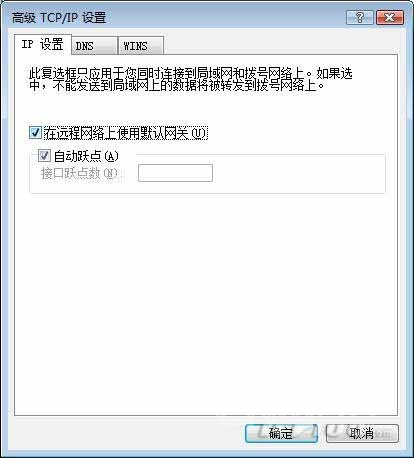
看看圖1界面中的“在遠程網絡上使用默認網關”選項有沒有被選中,在默認狀態下該選項會被Windows Vista系統自動選中,這也是客戶端系統會被“強迫”通過VPN服務器中轉訪問Internet網絡的原因;為了讓客戶端系統繼續使用本地的網絡通道訪問Internet網絡,我們應該及時取消選中“在遠程網絡上使用默認網關”選項,最后單擊“確定”按鈕執行設置保存操作,這樣一來Windows Vista系統日后與VPN服務器成功建立了網絡連接后,仍然通過本地路由訪問Internet網絡,那么網絡訪問速度自然也能跟以前一樣迅速了。
當然,一旦取消選中“在遠程網絡上使用默認網關”選項,也會帶來另外一系列問題,最為明顯的就是Windows Vista客戶端系統日后只能通過VPN連接通道訪問單位內網的VPN服務器這一臺計算機,而不能通過VPN連接通道遠程訪問單位內網的其他計算機,這是因為Windows Vista客戶端系統此時沒有通往單位內部網絡的路由,要想既能正常訪問Internet網絡,又能正常遠程訪問單位內網的任何一臺計算機,我們必須采用手工方法,在客戶端系統中添加通往單位內部網絡的路由記錄。
比方說,如果我們想讓VPN網絡連接操作成功后,Windows Vista客戶端系統可以遠程訪問單位的192.168.6.0網絡(假設該內部網絡使用的網關地址為192.168.6.1,網絡掩碼地址為255.255.255.0)時,那么我們先將Windows Vista客戶端系統切換到DOS命令行狀態,在該狀態下直接執行“route add 192.168.6.0 mask 255.255.255.0 192.168.6.1 metric 1”命令,之后使用Windows系統自帶的route print命令,查看一下Windows Vista系統的VPN客戶端路由表,就會看到該客戶端系統同時包含兩條默認路由,一條指向本地的Internet網關,另外一條指向單位內部網絡的網關,那樣的話Windows Vista系統將能正常地訪問Internet網絡和單位內部網絡了。
小提示
對于那些同時安裝了兩塊網卡設備的VPN服務器來說,Windows Vista客戶端系統一旦與之建立了VPN網絡連接后,同樣也可能會遇到有時能夠訪問Internet網絡有時不能訪問的故障現象;而造成故障現象的原因除了有VPN默認路由的問題,也有可能是Windows系統默認的網卡問題,這是因為當Windows系統默認的網卡如果恰好連接的是局域網網絡而不是Internet網絡時,Windows系統將無法識別連接線路,那樣會造成無法上網故障。對于VPN客戶端系統來說,它們能否正常遠程訪問單位內部網絡,關鍵是看客戶端系統獲得的IP地址與VPN服務器的缺省網關地址是否處于相同的一個工作子網中,如果是處于相同的工作子網中,那么就能遠程訪問,否則遠程訪問將失敗。